ZimaOS 1.5 – Das beste NAS-Betriebssystem 2025? 🔥 So einfach baust du dein eigenes NAS!
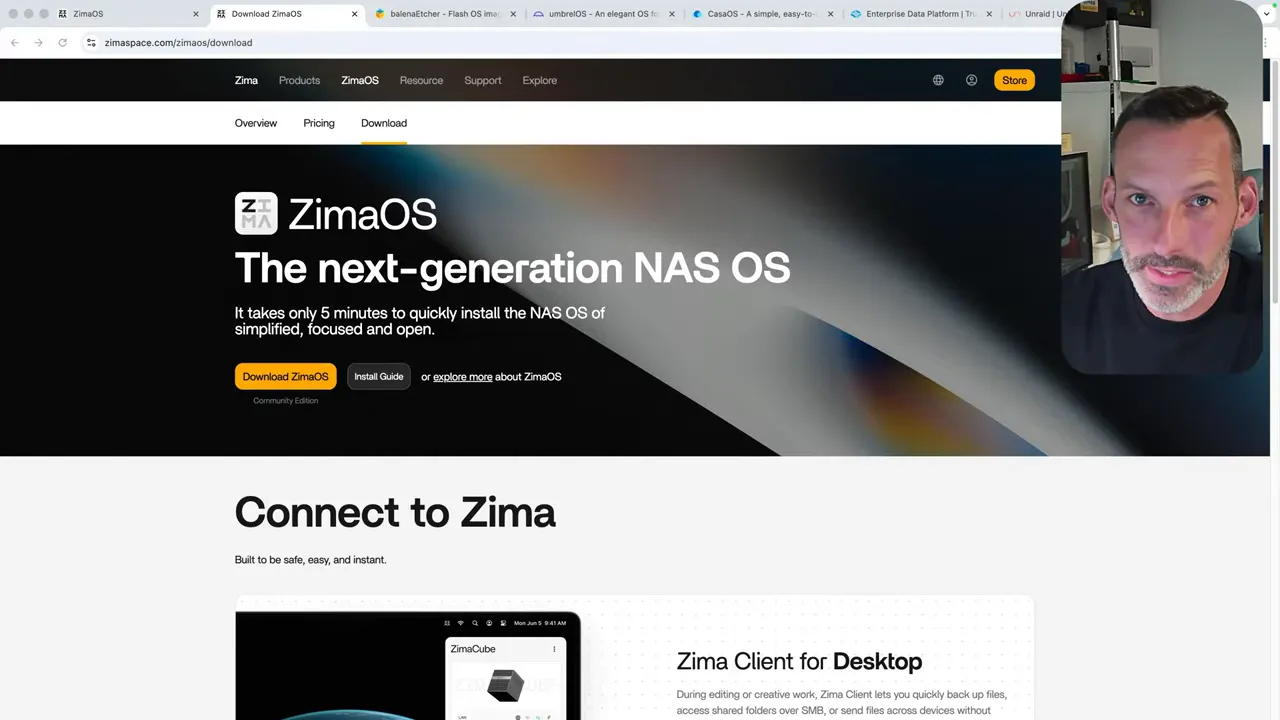
Warum ZimaOS? 🚀
Ich bin Daniel Greiser und nach Monaten des Testens bin ich bei ZimaOS gelandet. Für mich ist ZimaOS aktuell das rundeste NAS-Betriebssystem: schlank, schnell und aufgeräumt – und seit Version 1.5.0 draußen aus den typischen Kinderkrankheiten.
Kurz zusammengefasst:
- ZimaOS bleibt in der kostenlosen Version voll funktional, die Einschränkung liegt bei bis zu vier Festplatten und drei Usern.
- Für 29 USD gibt es eine Lifetime-Lizenz (ZimaOS Plus), die diese Limits entfernt – faire Preispolitik, finde ich.
- Entwicklung kostet Geld. Es sitzen Menschen dahinter, die Support und Weiterentwicklung leisten – das sollte man bedenken.
Was ist neu in Version 1.5.0? 🛠️
Version 1.5.0 bringt nicht nur Bugfixes, sondern spürbare Verbesserungen in Stabilität und Bedienung. Die wichtigsten Neuerungen im Überblick:
- Remote Access: Zugriff von Außen zuverlässig möglich.
- Backup-Funktionen: Einfaches und stabiles Backup von PCs oder Cloud-Diensten.
- Virtuelle Maschinen: VM-Unterstützung direkt auf dem NAS (Linux- und Windows-Images).
- App-Ökosystem: Großer App-Store und zusätzliche Quellen (z. B. BigBear, LinuxServer).
- Festplatten-Standby: HDDs können bei Inaktivität in Standby geschickt werden (z. B. nach 30 Minuten).
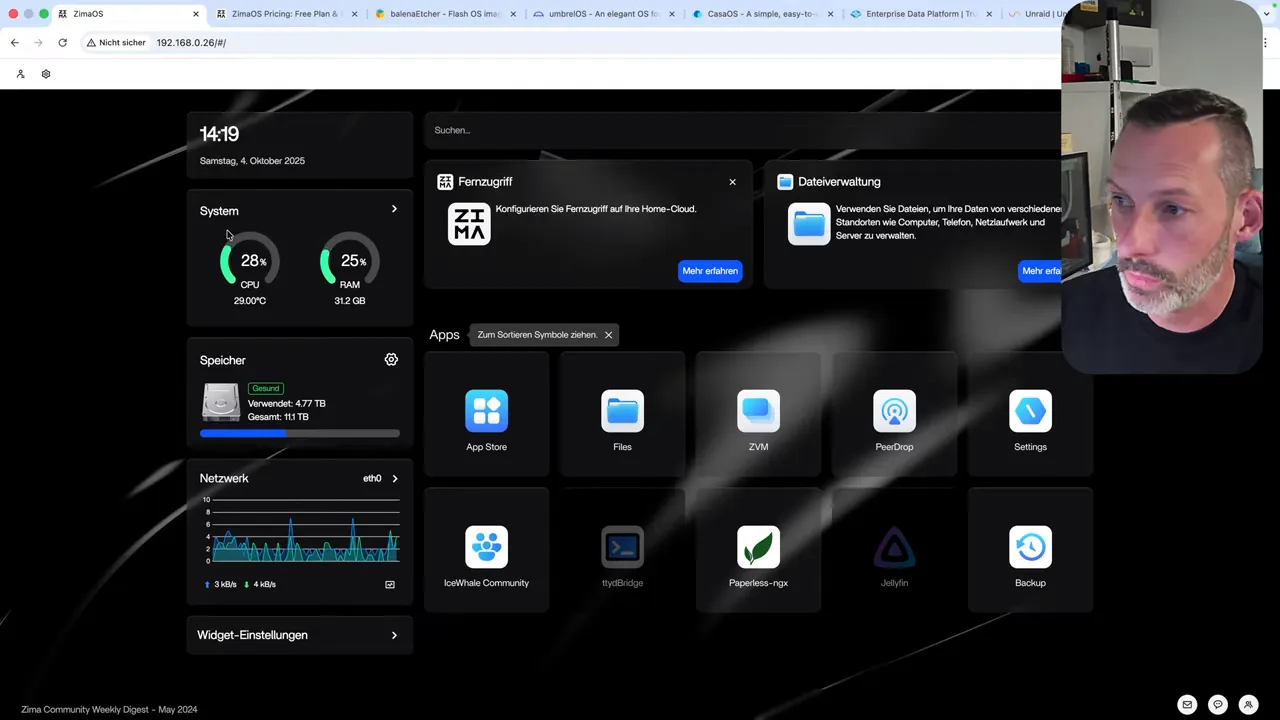
- Verbesserte Dashboard-Visualisierung mit Temperatur, CPU-, RAM- und Netzwerkstatistiken.
Hardware & Installationsempfehlungen 🧰
ZimaOS läuft derzeit nur auf x86/x64 (Intel/AMD). ARM-SoCs wie Raspberry Pi oder ARM-Macs werden nicht unterstützt – für die meisten selbstgebauten NAS ist das aber keine Einschränkung.
Worauf ihr achten solltet:
- CPU & RAM: Ausrichtung nach eurem Einsatzzweck (Media-Server, VMs, Container).
- Stromverbrauch: Achte auf stromsparende Komponenten (besonders bei 24/7-Betrieb).
- Festplatten: NAS-taugliche Laufwerke (z. B. WD Red / Red Plus) statt desktop-Drives.
Installationsablauf (Kurzfassung):
- Image von ZimaOS herunterladen.
- Image mit balenaEtcher auf USB-Stick schreiben (oder über macOS/Etcher).
- Im BIOS des Mini-PCs USB-Boot aktivieren und vom Stick starten.
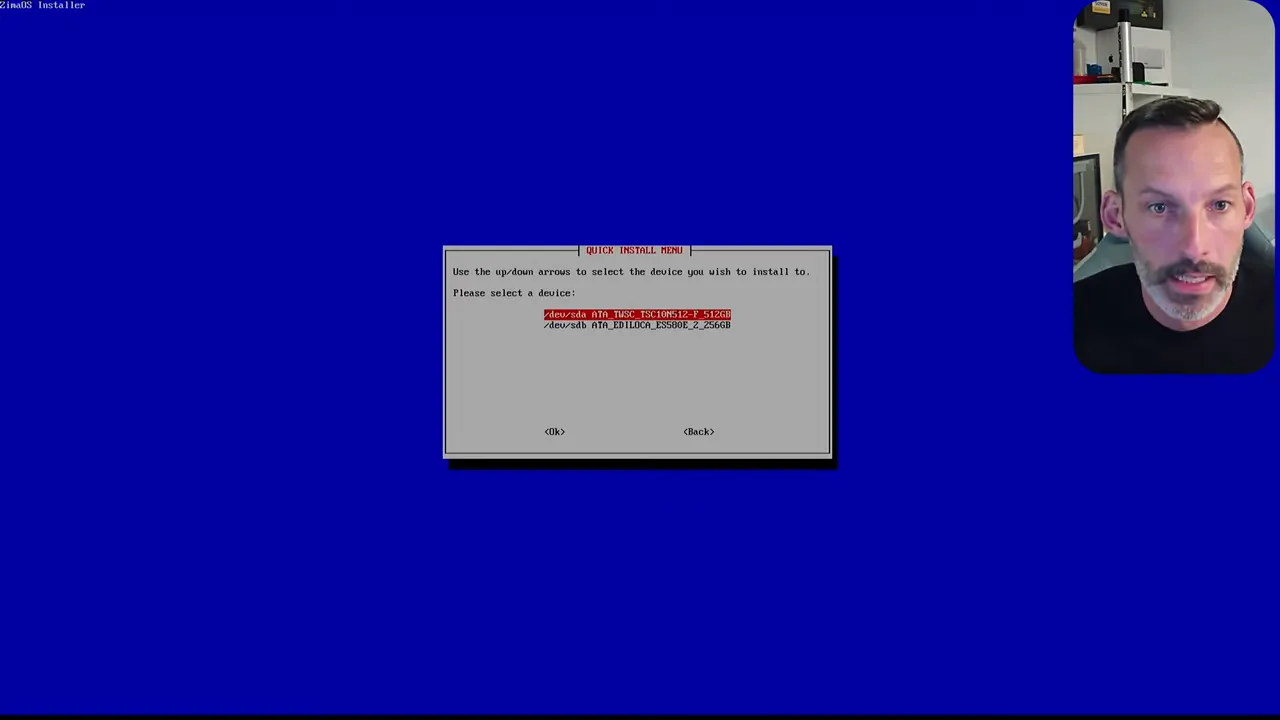
- Installation auswählen, Ziel-Laufwerk bestimmen (Achtung: Löschen möglich).
- USB-Stick nach Installation entfernen, Rechner neu starten und Sprache/Benutzer anlegen.
Apps, Virtualisierung und Backup 🌐
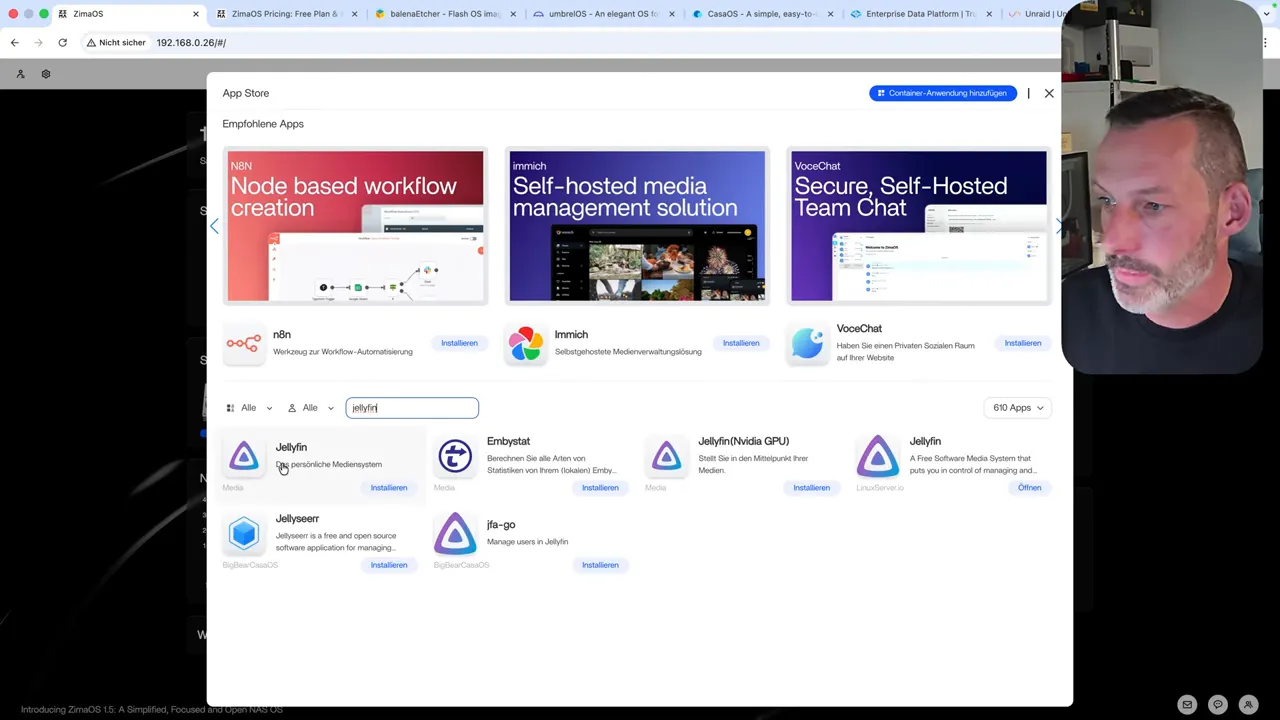
ZimaOS bietet einen großen App-Store – ich habe aktuell über 600 Apps eingebunden, inklusive zusätzlicher Quellen wie Coolstore, LinuxServer und BigBear. Beispiele:
- Jellyfin / Plex – Media-Server
- Home Assistant – Smart-Home
- Paperless NGX – Dokumentenarchivierung
Ein Klick reicht, um Apps zu installieren. Einige Anwendungen (z. B. Jellyfin) brauchen beim ersten Setup Feintuning (Medienpfade etc.), danach laufen sie zuverlässig.
Virtualisierung:
- ZimaOS kann VMs mit Distributionen wie Fedora, Debian, Ubuntu, Arch oder Windows 10/11 bereitstellen.
- Images lassen sich direkt herunterladen und werden durch den Installer geführt.
- Achte darauf, CPU-Kerne und RAM sinnvoll zuzuweisen – der Host braucht noch Ressourcen.
Backup-Möglichkeiten:
- Lokale Backups (NAS-Laufwerk)
- Cloud-Backups (Google Drive, Dropbox, OneDrive)
- Automatische Synchronisation und Versionierung möglich
Samba-Freigaben & Netzwerkzugriff 🖧
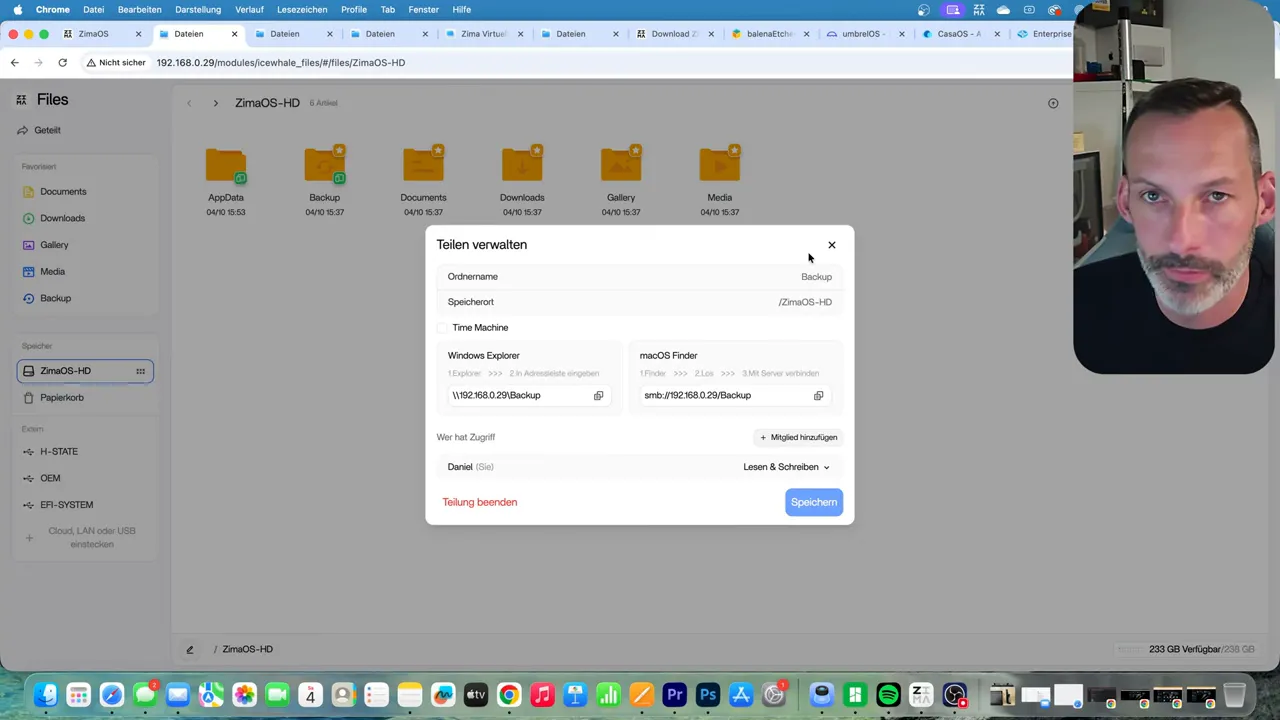
Samba (SMB) ist ein häufiger Schmerzpunkt bei NAS-Systemen – viele Nutzer haben Probleme gemeldet. In meinen Tests mit ZimaOS 1.5 gab es jedoch keine Probleme:
- Client-Discovery: Der Zima-Client erkennt eure NAS-Instanz im Netzwerk automatisch.
- Freigaben: Benutzerdefinierte Shares erstellen (Lese-/Schreibrechte), Mitglieder hinzufügen.
- Mapping: Netzlaufwerk im Windows Explorer oder in macOS Finder einbinden.
- Browserzugriff bleibt möglich, ist aber oft langsamer als direkte Einbindung.
Wenn Samba bei euch dennoch hakt: prüft Firewall/SMB-Protokollversionen und nutzt den Client, um Freigaben einzubinden – meistens löst das das Problem.
Client-Apps & Mobilzugriff 📱
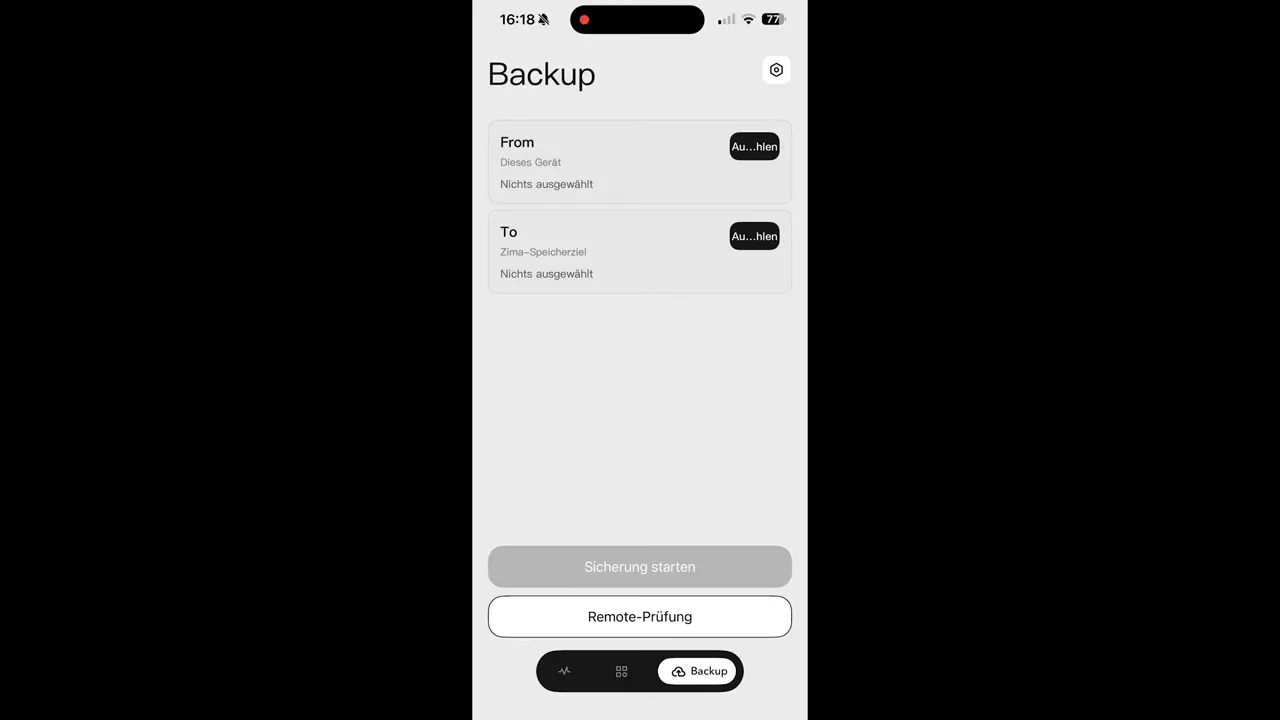
ZimaOS bietet einen Desktop-Client (Windows/macOS) und mobile Apps für iOS und Android. Funktionen:
- Dashboard-Übersicht
- Zugriff auf Files und Apps
- Automatisches Foto-Backup vom Smartphone auf das NAS
- Backup-Jobs zentral starten und überwachen
Der Client ist bewusst kompakt und auf das Wesentliche reduziert – reicht für tägliche Verwaltung und Zugriffe völlig aus.
Vergleich & Empfehlung ✅
Wie positioniert sich ZimaOS im Vergleich zu anderen Systemen?
- TrueNAS ist mächtig, aber komplexer und mit anderen Kostenstrukturen (ab 49 USD im Business-Bereich).
- UNRAID ist flexibel, aber ebenfalls mit eigener Preis- und Lizenzpolitik.
- ZimaOS bietet einen sehr guten Kompromiss aus Einfachheit, Funktionalität und fairem Preis (Plus-Version 29 USD lifetime).
Entwicklung kostet Geld — und gute Software braucht Support. Eine kleine Investition kann viel Zeit sparen.
Mein Fazit: Wenn du ein NAS willst, das schnell einzurichten ist, viele Apps unterstützt, VMs kann und dabei nicht in unnötige Komplexität abdriftet, dann ist ZimaOS 1.5 eine sehr gute Wahl. Probiere es ruhig zuerst in einer VM oder auf einem alten Rechner, bevor du Hardware endgültig kaufst.
Loslegen: Checkliste für dein eigenes ZimaOS-NAS ✅
- Hardware wählen: x86/x64 CPU, ausreichend RAM, NAS-taugliche HDDs (WD Red)
- ZimaOS-Image herunterladen und mit Etcher auf USB schreiben
- Im BIOS USB-Boot aktivieren und Installation starten
- Sprache & Benutzer anlegen, Storage/RAID konfigurieren
- App-Store durchsuchen (Jellyfin, Home Assistant, Paperless NGX etc.)
- SMB-Freigaben einrichten und Clients verbinden
- Optional: ZimaOS Plus kaufen, wenn mehr als 4 Disks oder 3 Nutzer nötig sind
Fragen? Austausch & weiterführende Links 💬
Wenn ihr ZimaOS ausprobiert habt (Version 1.5.0) — schreibt in die Kommentare, ob ihr Probleme mit Samba hattet, welche Hardware ihr nutzt oder welche Apps bei euch laufen. Ich beantworte gern Fragen und teile meine Erfahrungen weiter.
Viel Erfolg beim Bauen eures NAS — und falls ihr wollt, probiert erst eine VM oder einen alten Rechner, bevor ihr final investiert. Bis zum nächsten Mal!
Moin Daniel, habe dank Deiner Empfehlung ZimaOS probeweise auf nem alten Mini-PC seit 2 Tagen am Laufen. Brauche nur die Kalender-Funktion, da diese auf unserer Synology DS220j „irgendwie“ nicht richtig läuft. Bin vom ZimaOS begeistert, werde weiter dran bleiben. Gibts in der ver. 1.5.4 ne Möglichkeit täglich zu starten, das Herunterfahren ist ja programmierbar. Danke für Deine Empfehlung/Erfahrung … 🙂