Bootfähigen macOS USB-Installer erstellen (Intel & Apple Silicon) – Schritt für Schritt
Ein Mac neu aufsetzen kann komplizierter sein als bei Windows. Besonders bei älteren Intel-Macs oder wenn die Recovery-Option nicht funktioniert, ist ein bootfähiger USB-Installer oft die einfachste Lösung. Hier erkläre ich, welche Tools du brauchst, wie du die Installationsdateien besorgst und wie du einen zuverlässigen USB-Stick erstellst — sowohl für Intel-Macs als auch für Apple Silicon.
🔧 Welche Tools brauchst du?
Die Kombination aus zwei kostenlosen Tools hat sich bewährt:
- Mist (macOS Installer Super Tool) — lädt macOS-Installer in verschiedenen Formaten und Versionen herunter.
- macUSB — schreibt DMG, ISO oder App-Installer zuverlässig auf einen USB-Stick und erstellt so ein bootfähiges Medium.
Beide Tools ergänzen sich: Mist besorgt die Installationsdateien, macUSB schreibt sie korrekt auf den Stick.
📥 Installer herunterladen (Mist)
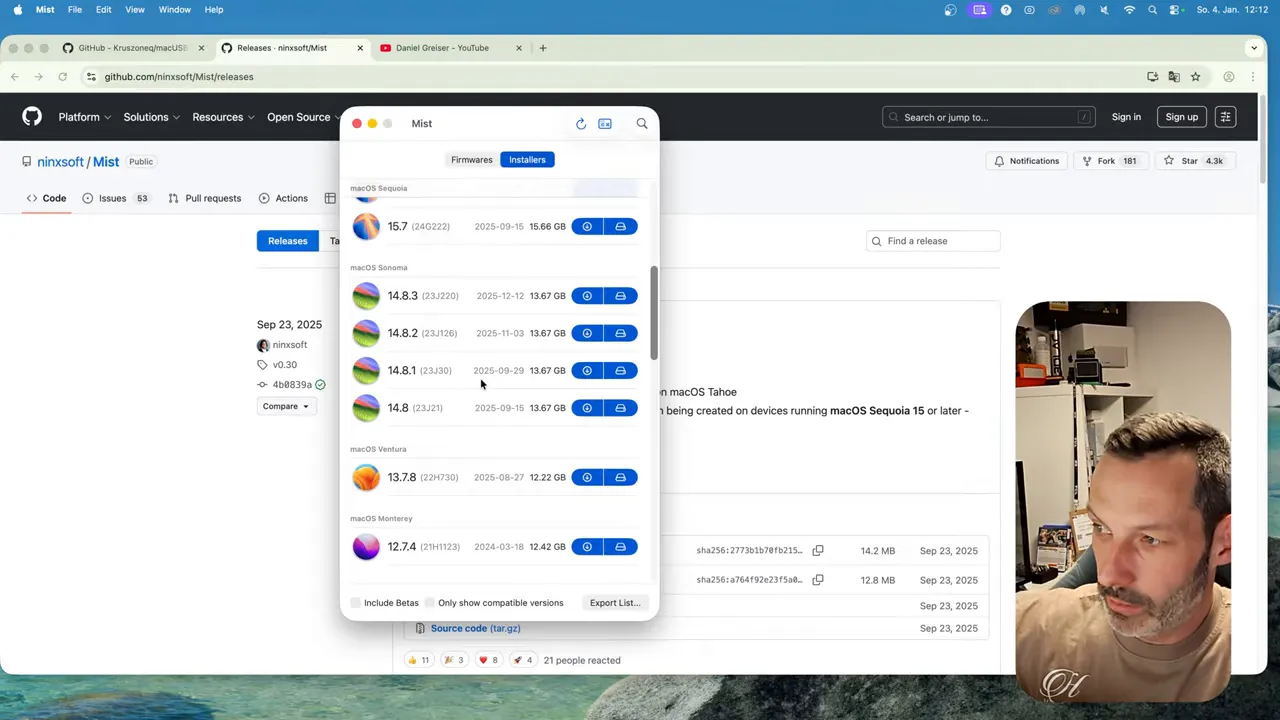
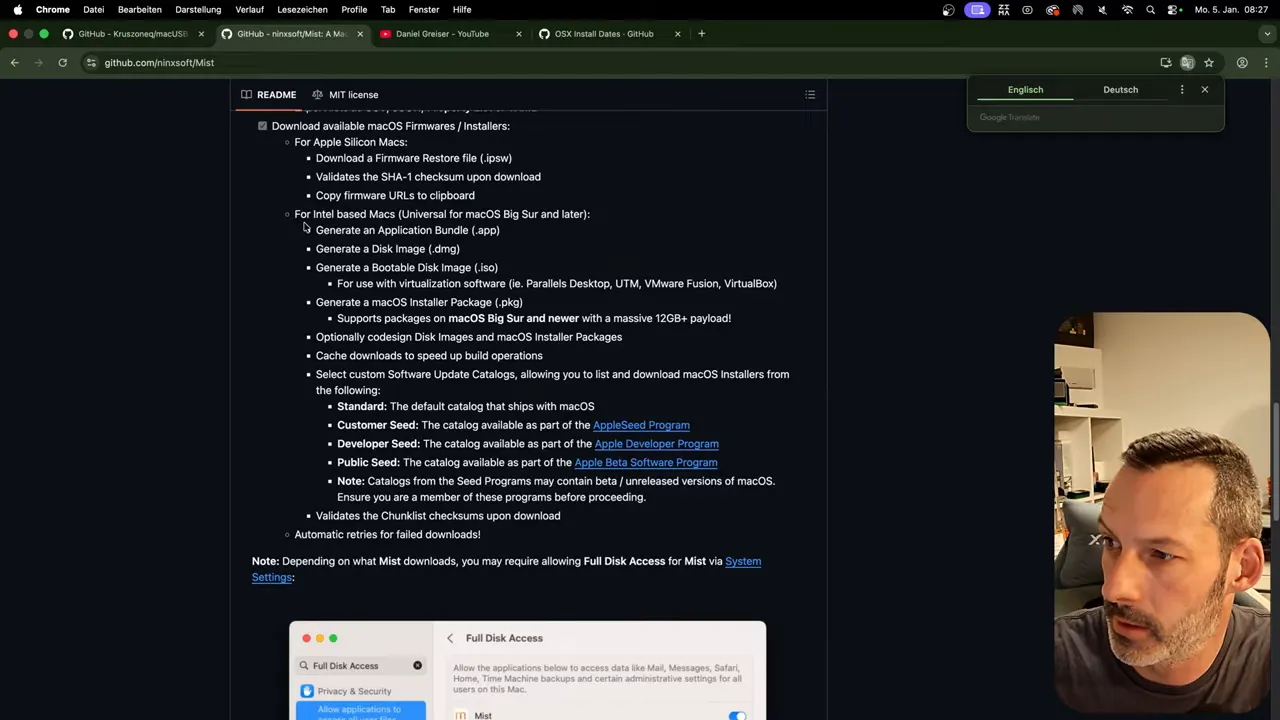
Mit Mist kannst du macOS-Installer in unterschiedlichen Formaten herunterladen: ISO, Disc Image oder Application. Das ist praktisch, weil manche Workflows ein ISO benötigen (z. B. für Virtualisierung), andere lieber die App-Datei verwenden.
Wichtig:
- Intel vs Apple Silicon: Manche Installer sind nur für Apple Silicon geeignet — bei alten Intel-Macs brauchst du entsprechend ältere Versionen (bis hin zu Lion, Mountain Lion etc.).
- Wenn du einen sehr alten Mac hast, beginne idealerweise mit der macOS-Version, mit der das Gerät ausgeliefert wurde.
💾 USB-Stick vorbereiten und Voraussetzungen
Bevor du startest, bereite folgendes vor:
- USB-Stick mindestens 16 GB (größer ist besser). USB 3.0/USB-C empfohlen.
- Admin-Rechte auf dem Mac, auf dem du den Stick erstellst.
- Backup aller Daten auf dem USB-Stick — sie werden unwiderruflich gelöscht.
🛠️ USB-Installer erstellen mit macUSB
Schritte im Überblick:
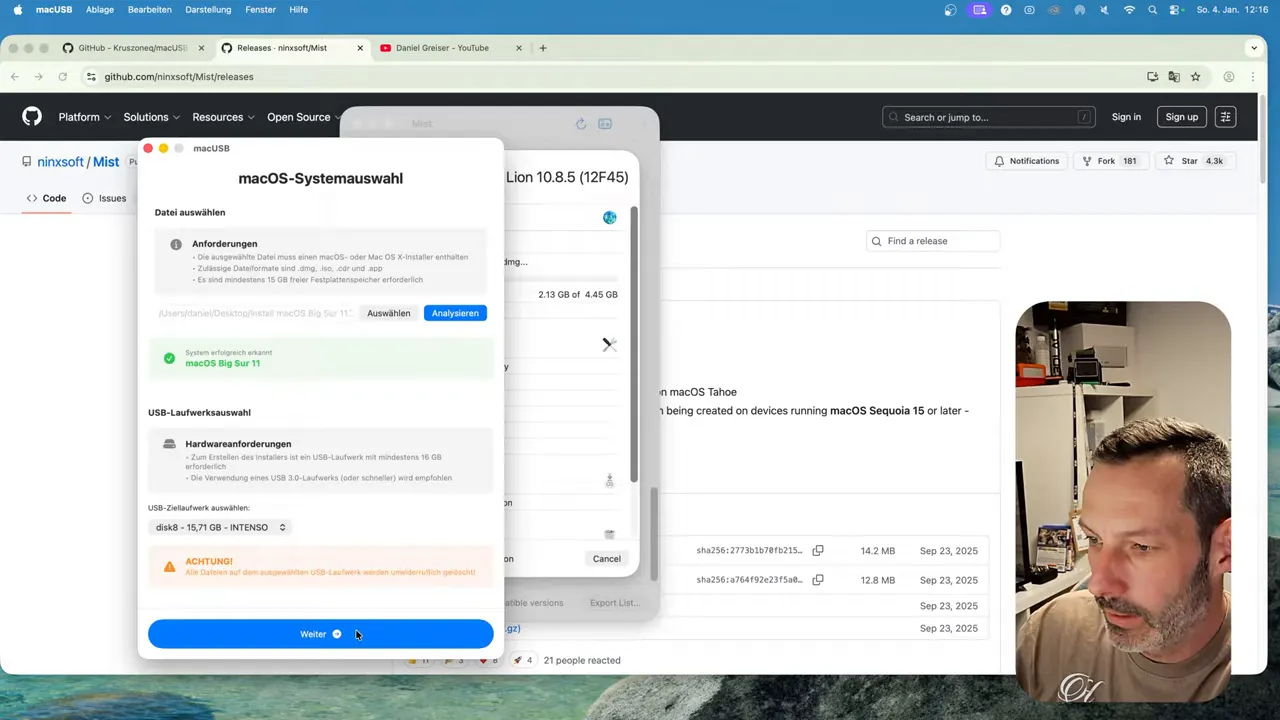
- Installer-Datei (ISO, DMG oder App) mit Mist oder aus dem App Store besorgen.
- macUSB starten und die heruntergeladene Datei analysieren lassen.
- USB-Stick auswählen. Hinweis: alle Daten auf dem Stick werden gelöscht.
- Erstellungsprozess starten. macUSB öffnet ein Terminal-Fenster und fordert dein Admin-Passwort an, um Formatierung und Schreiben auszuführen.
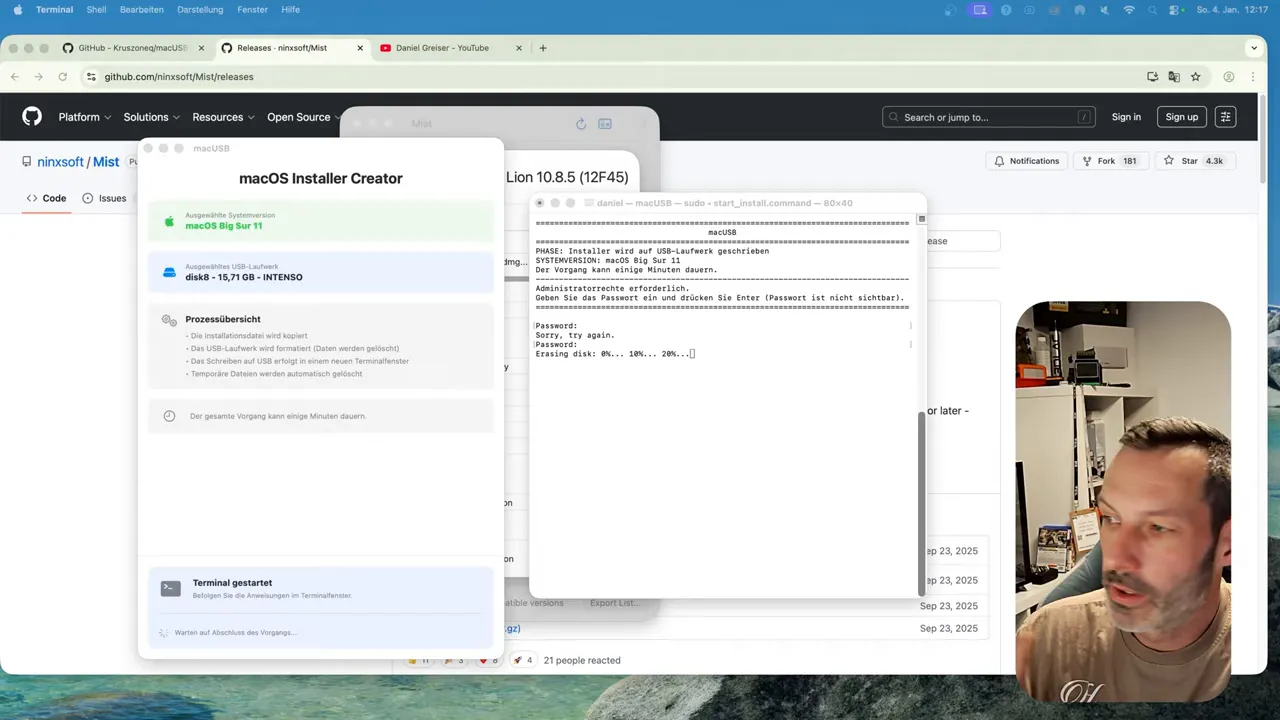
Das Schreiben kann je nach Stick und Port mehrere Minuten dauern. Nutze wenn möglich einen USB-3.0-Port, sonst dauert es deutlich länger.
🚀 Vom USB-Stick booten (Intel & Apple Silicon)
So startest du den Mac vom erstellten USB-Installer:
- Intel-Macs: Mac einschalten und sofort die Option/Alt-Taste gedrückt halten. Dann das USB-Laufwerk auswählen.
- Apple Silicon: Power-Taste gedrückt halten, bis die Startoptionen erscheinen, dann das USB-Laufwerk wählen.
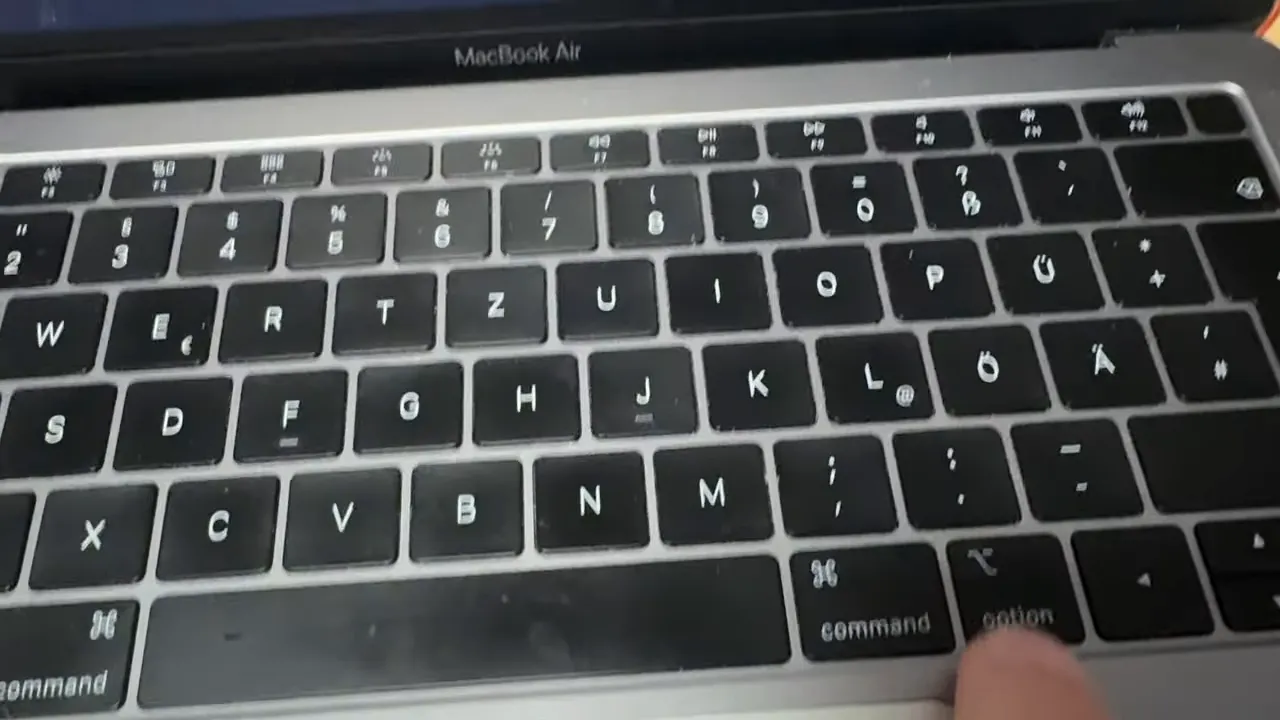
Falls der Mac nicht vom externen Datenträger startet, prüfe die Start-Sicherheits-Einstellungen (siehe nächstes Kapitel).
🔐 Start-Sicherheitsdienstprogramm: externes Booten erlauben
Bei neueren Macs musst du externes Booten ggf. explizit erlauben:
- Mac herunterfahren.
- Für Macs mit Touch ID: Einschalten und sofort Command + R drücken, bis das Apple-Logo erscheint.
- Im Wiederherstellungsmenü zu Dienstprogramme → Start-Sicherheitsdienstprogramm gehen und externes Booten erlauben.
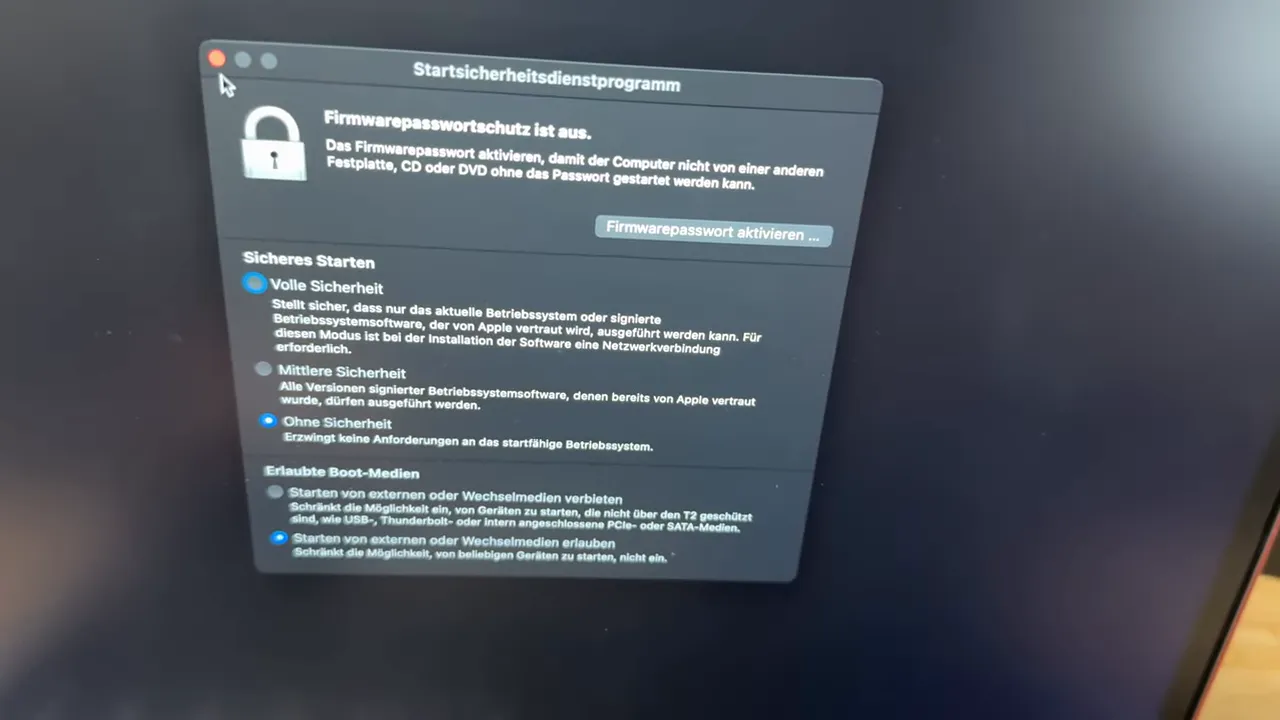
Ohne diese Freigabe blockiert der Mac das Booten von USB-Laufwerken und meldet Boot-Probleme.
🧩 Hinweise für sehr alte Macs
Alte Macs können beim Installieren Probleme melden. Zwei häufige Maßnahmen:
- Datum anpassen: Manche ältere Installer schlagen fehl, weil das Systemdatum außerhalb des gültigen Bereichs liegt. Über das Terminal lässt sich das Datum temporär ändern und das Installationsproblem beheben.
- Version passend wählen: Verwende am besten die Version, mit der das Gerät ursprünglich ausgeliefert wurde (z. B. Lion, Mountain Lion).
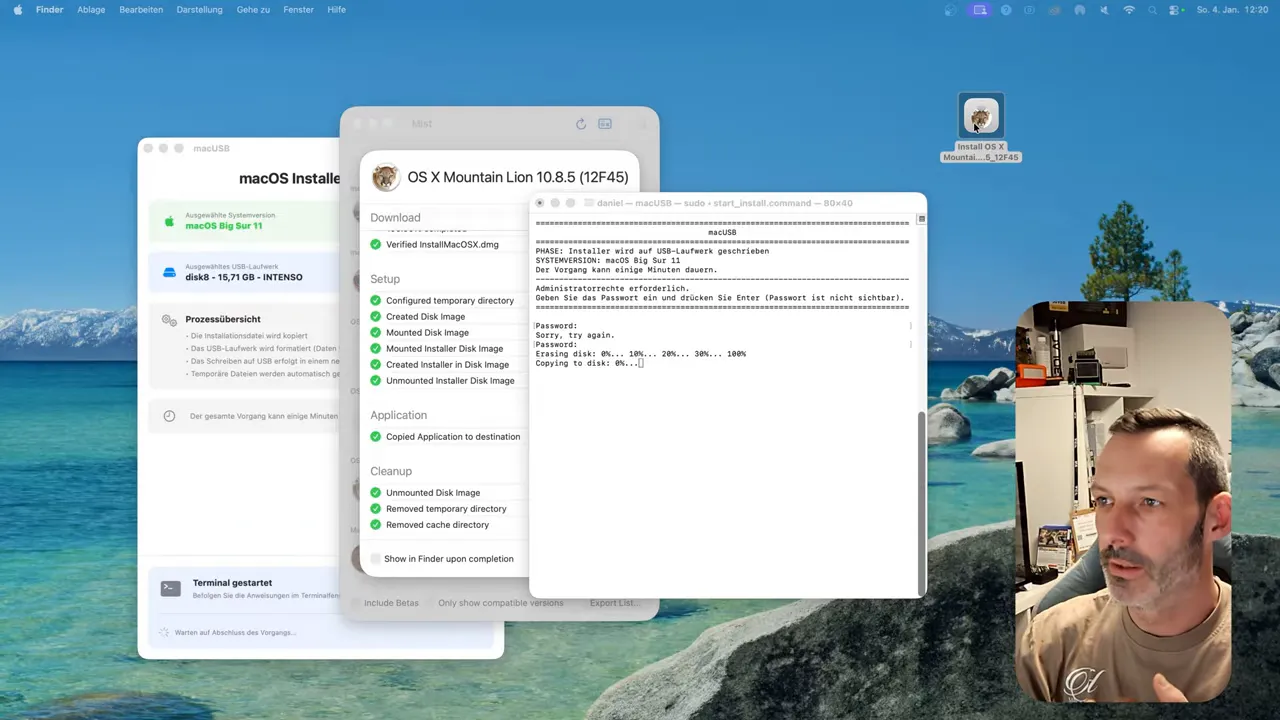
🔁 Alternativen und kombinierte Nutzung
Mist kann in bestimmten Fällen auch selbst Sticks erstellen; macUSB bietet dafür eine grafische, terminalgestützte Lösung. Empfehlung:
- Beide Tools kombinieren: Mist zum Herunterladen, macUSB zum Schreiben — so hast du maximale Flexibilität (ISO für VMs, App oder DMG für native Erstellung).
- Achte auf die Kompatibilität mit Intel oder Apple Silicon. Manche Downloads sind speziell für Apple Silicon optimiert.
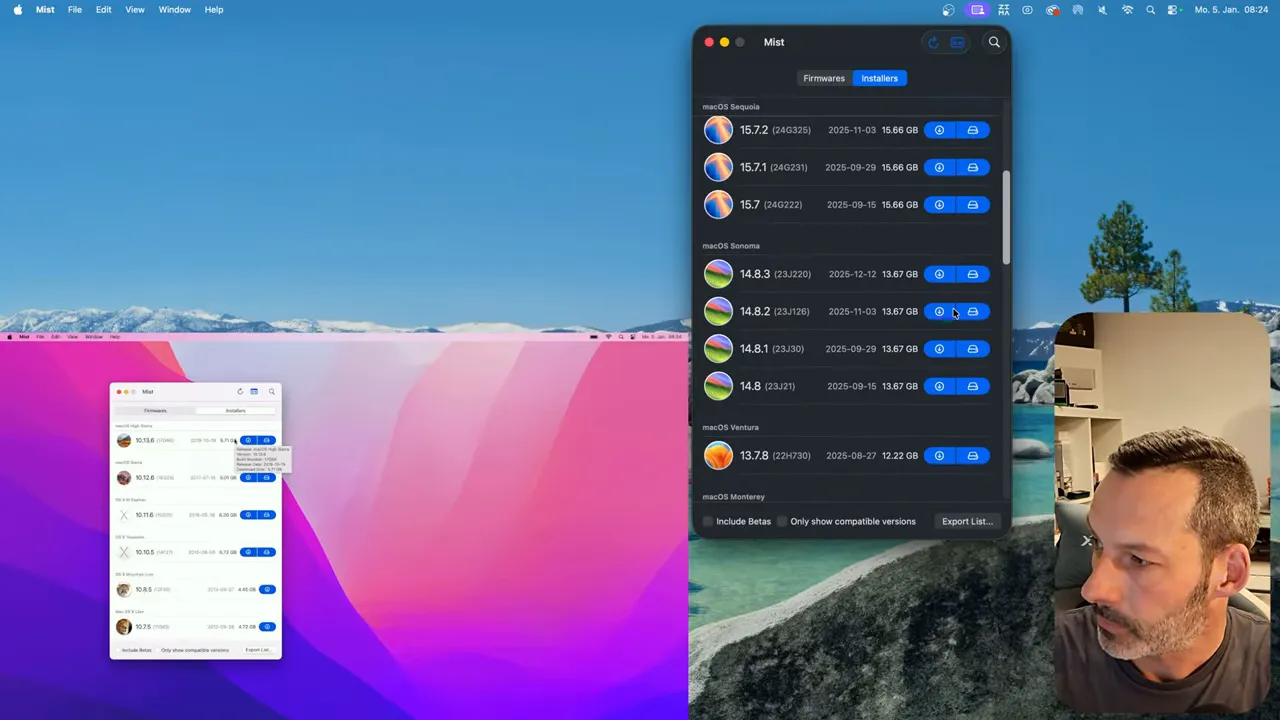
🧭 Firmware- und Installer-Auswahl erklären
Beim Durchsehen der Mist-Ausgabe fällt auf, dass verfügbare Installer und Firmware unterschieden werden. Wichtige Aspekte:
- Einige Einträge sind als universal gekennzeichnet, andere spezifisch für Apple Silicon oder Intel.
- Für Apple Silicon sind neuere Firmware-Pakete erforderlich; für alte Intel-Macs fehlen diese Pakete häufig.
✅ Schnell-Checkliste vor dem Start
- Mindestens 16 GB USB-Stick, USB 3.0 empfohlen.
- Installer-Datei mit Mist besorgen (Format: ISO/DMG/App).
- macUSB zum Erstellen des bootfähigen Sticks verwenden.
- Admin-Passwort bereithalten (Terminal bestätigt Aktionen).
- Bei Apple Silicon: Power-Taste zum Starten; bei Intel: Option/Alt drücken.
- Bei neueren Macs: Start-Sicherheitsdienstprogramm prüfen und externes Booten erlauben.
- Bei alten Macs: Datum prüfen/temporär anpassen, passende macOS-Version wählen.
🔎 Fazit
Ein bootfähiger macOS-USB-Installer ist das zuverlässigste Werkzeug, wenn die Recovery nicht greift oder ein sauberer Neuaufbau nötig ist. Mist und macUSB ergänzen sich hervorragend: Mist lädt die passenden Installationsdateien, macUSB schreibt sie korrekt und automatisiert auf den Stick. Mit den beschriebenen Schritten gelingt die Erstellung und das Booten sowohl auf Intel-Macs als auch auf Apple Silicon zuverlässig.
Viel Erfolg beim Erstellen deines Installers. Wenn du spezifische Probleme hast, hilft es meistens, Modell und macOS-Version zu kennen — dann lassen sich gezielte Lösungen finden.