🔐 Warum ein Neuaufsetzen manchmal die einzige Option ist
Ich habe mich ausgesperrt — das Admin-Passwort für umbrelOS war weg und der SSH-Zugang nutzbar wie immer an das gleiche Passwort gebunden. Nachdem ich die Dokumentation durchgeackert habe, blieb mir nur eine harte Wahrheit: Ohne funktionierenden Zugang bleibt nur ein Zurücksetzen und Neuaufsetzen.
Alles, was vorher drauf war, ist natürlich futsch. Kein Backup, kein Mitleid.
Das klingt hart, ist aber realistisch: Bei einer Neuinstallation wird die Ziel-SSD in der Regel überschrieben. Deshalb ist ein Backupplan vorher so wichtig.
🧰 Was ich vorbereitet habe (Checkliste)
Bevor ich loslege, stelle ich sicher, dass alles da ist:
- x86 Mini-PC (NUC, Beelink, Minisforum, OptiPlex, ThinkCentre oder ein alter Mini-PC)
- USB-Stick (mindestens 4 GB) — wird beim Flashen gelöscht
- Monitor + Tastatur für BIOS/Boot-Menü oder ein Gerät mit verstecktem HDMI-Port
- balenaEtcher zum Schreiben des umbrelOS-Images auf den Stick
- Das umbrelOS x86-Image (von der offiziellen Install-Doku)
💾 USB-Image erstellen mit balenaEtcher
Ich nutze balenaEtcher unter macOS, funktioniert aber genauso unter Windows oder Linux. Der Ablauf ist simpel:
- umbrelOS x86-Image herunterladen.
- balenaEtcher starten und „Flash from file“ wählen.
- Ziel-USB-Stick auswählen (mind. 4 GB).
- Flash starten — Achtung: Stick wird formatiert.
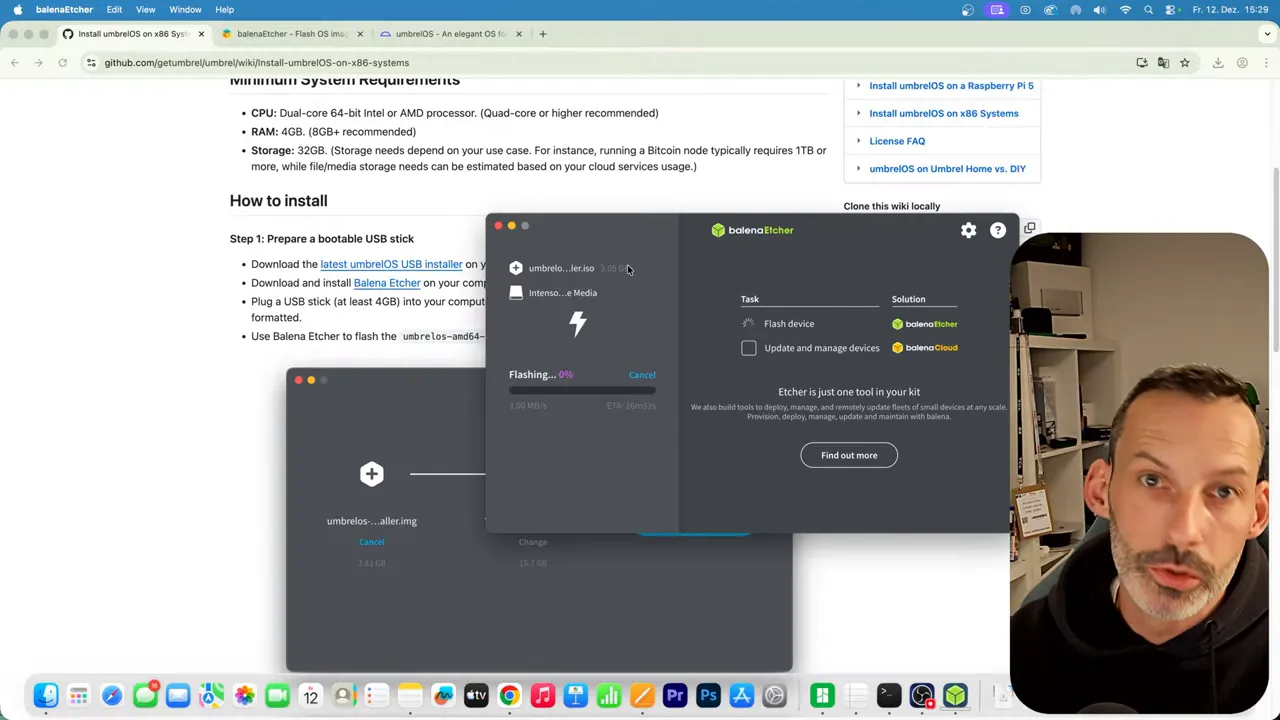
Ich achte darauf, dass der Stick leer ist und keine wichtigen Daten enthält. Während balenaEtcher schreibt, passiert nichts Gefährliches, aber es kann passieren, dass kurz eine Fehlermeldung auftaucht — nichts Neues bei Flash-Prozessen.
🔌 Boot-Menü, UEFI und Installation
Der nächste Schritt ist das Booten vom USB-Stick. Bei vielen Geräten rufe ich das Boot-Menü einmalig mit Tasten wie F7, F10, F12, ESC oder DEL auf. Wenn der Stick im UEFI als Boot-Device erkannt wird, startet der umbrelOS-Installer.
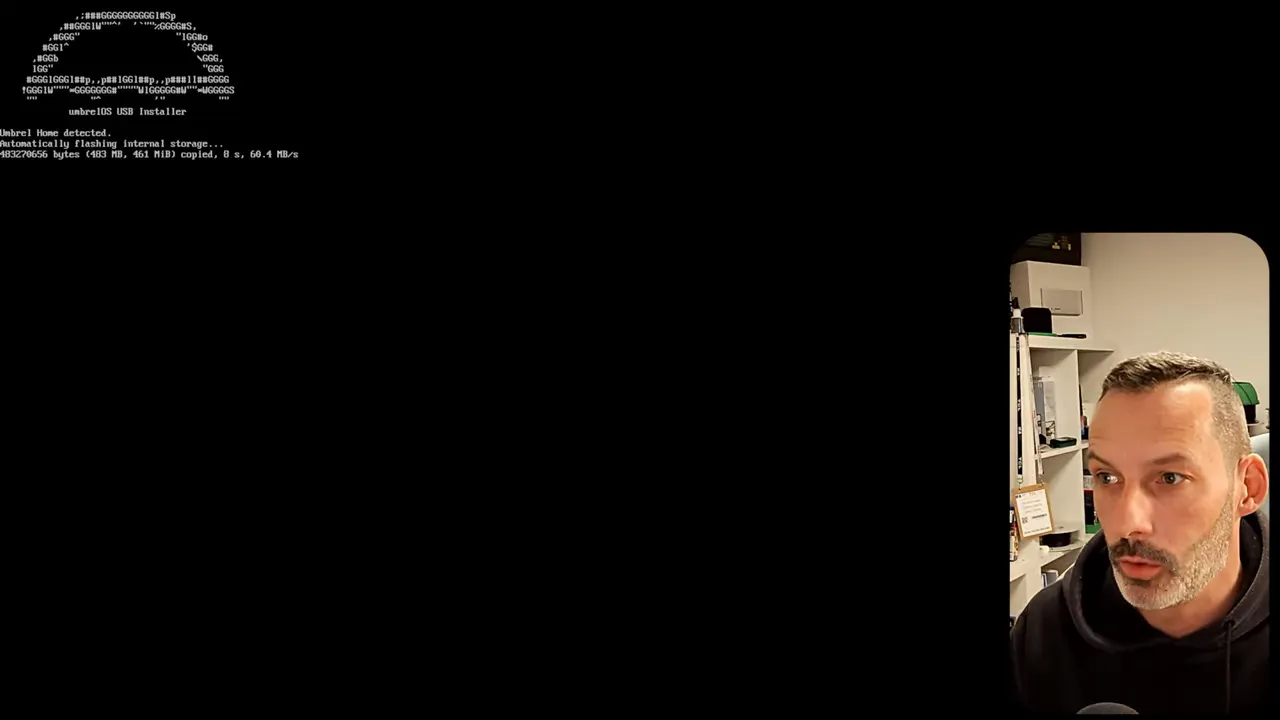
Wichtiges zu beachten:
- Secure Boot kann das Booten verhindern — gegebenenfalls im UEFI deaktivieren.
- Wenn der PC standardmäßig von der internen SSD bootet, wähle im Boot-Menü manuell den USB-Stick aus.
- Bei Geräten ohne sichtbaren HDMI-Port (Umbrel Home) kann es nötig sein, das Gehäuse zu öffnen, um die Grafikausgabe zu nutzen.
🌐 Nach der Installation: Web-UI Login und Erstkonfiguration
Nach dem Installer ist das System prinzipiell startklar. Ich finde die neue Installation im Netzwerk und melde mich im Browser an — entweder über umbrel.local oder direkt per IP, die der Router vergibt (z. B. 192.168.x.x).
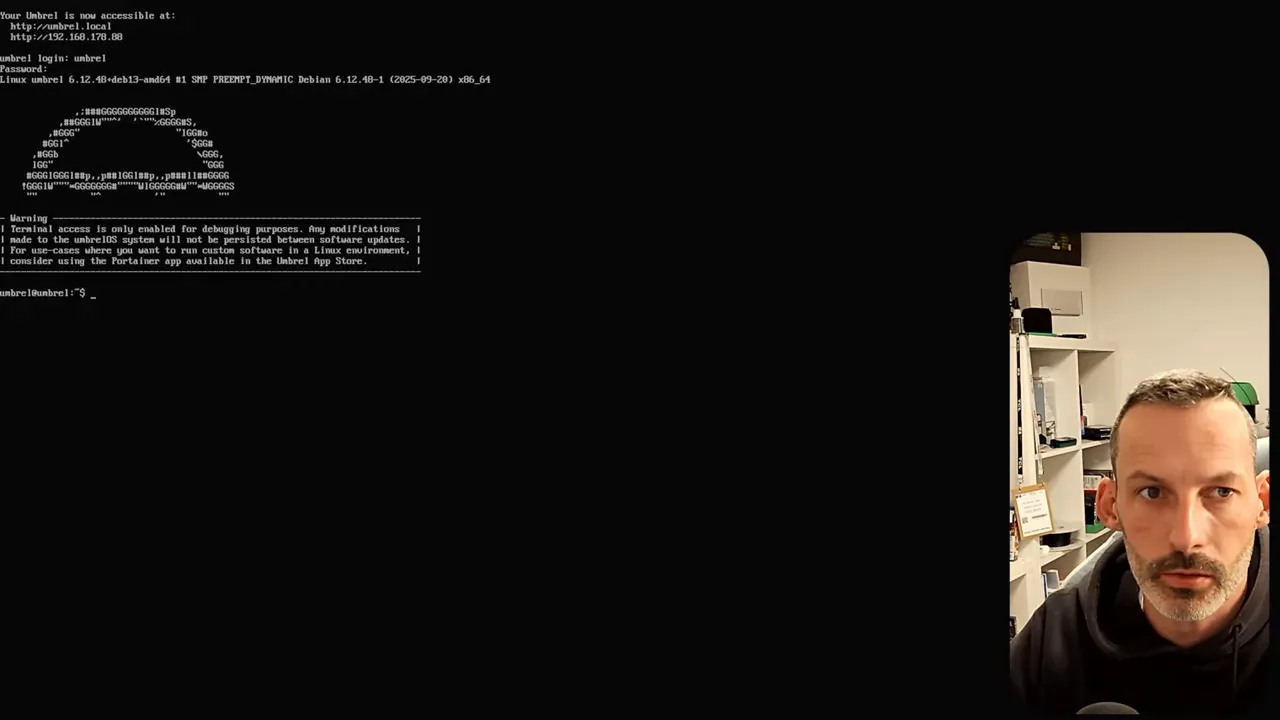
Beim ersten Login lege ich sofort ein neues Admin-Passwort an und sichere es. Das ist entscheidend, damit ich mich nicht noch einmal aussperre.
Ein kurzer Blick in die Oberfläche zeigt mir auch die Versionsnummer (bei mir 1.5) und ob Updates nötig sind.
⚠️ Typische Stolpersteine und wie ich sie löse
Aus Erfahrung sind das die häufigsten Probleme und meine Lösungen:
- USB bootet nicht: Prüfe UEFI/BIOS-Modus (UEFI vs Legacy) und Secure Boot.
- Falsches Laufwerk überschrieben: Vor dem Start der Installation nochmal kontrollieren, welches Ziel ausgewählt ist.
- Kein Netzwerk: Kabelverbindung zur Erstkonfiguration bevorzugen, WLAN später einrichten.
🛠️ Hardware-Tipp: Umbrel Home und der versteckte HDMI-Port
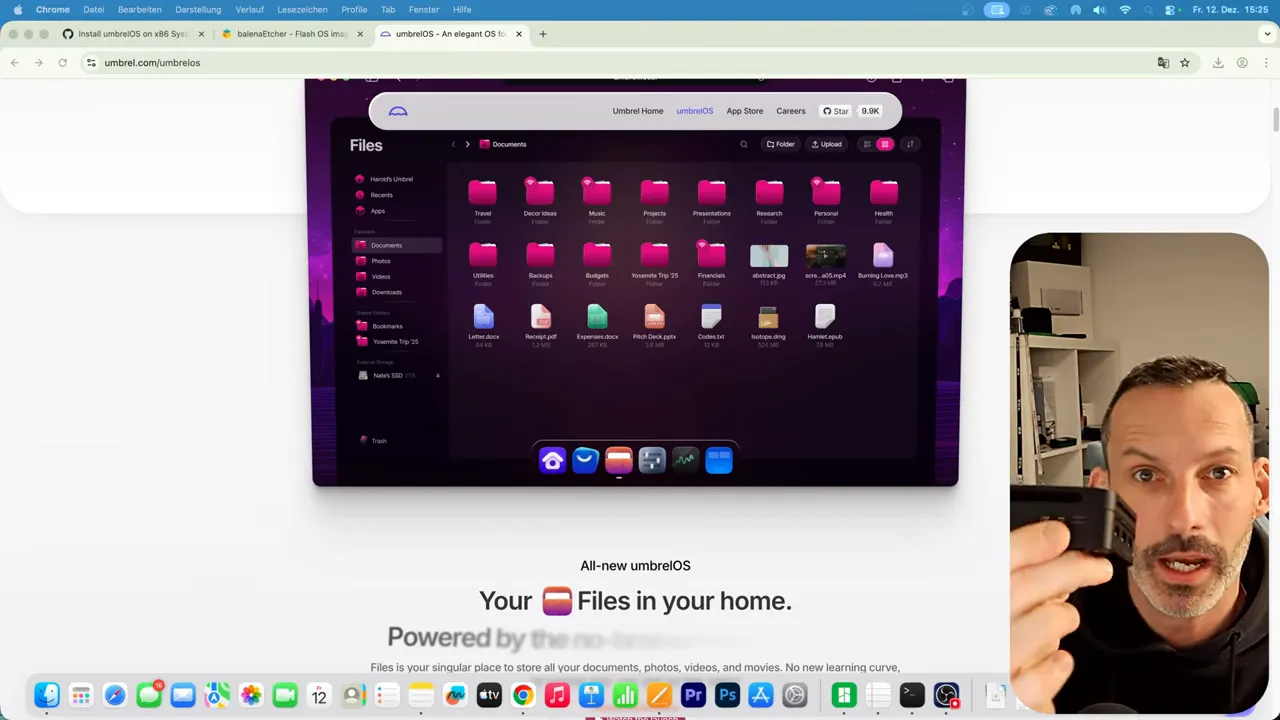
Umbrel Home ist super für Einsteiger: anstöpseln, loslegen, fertig. Ein kleiner Nachteil für mich ist der versteckte HDMI-Port.
✅ Fazit und mein Vorgehen
Wenn das Passwort weg ist, ist Neuaufsetzen oft der schnellste Weg, um wieder einsatzfähig zu sein. Der Ablauf ist klar:
- UmbrelOS x86-Image herunterladen.
- Mit balenaEtcher auf USB schreiben.
- Vom USB booten, Installer durchlaufen lassen.
- Per Browser anmelden, Admin-Passwort setzen und Updates prüfen.
- Backup-Strategie implementieren, um zukünftige Ausfälle zu vermeiden.
Wenn du ähnliche Erfahrungen hast oder einen besseren Trick kennst, wie man sich ohne Neuinstallation wieder einloggt, schreibe mir gerne — Austausch hilft immer.
Über den Autor